

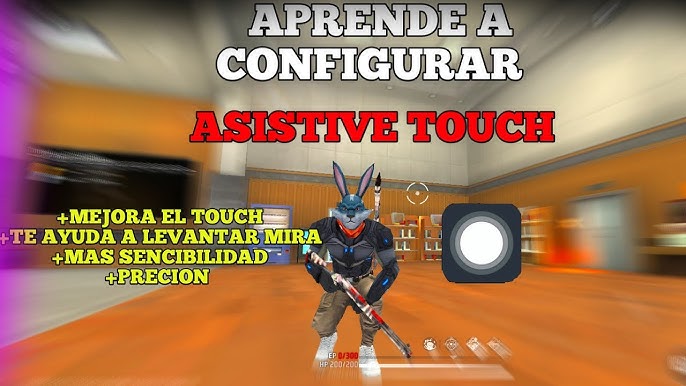
Ajustes de iPhone para Free Fire: mira firme, sin tambaleo y sin que se te suba
Si activas estos tres ajustes correctamente en tu iPhone, se te acaban dos de los problemas más frustrantes del juego: que la mira se te suba por encima de la cabeza del enemigo y que tambalee justo cuando estás siguiéndolo.
Yo los tengo activados así y hay gente que me acusa de archivero. No lo soy: es que la mira va donde yo la mando, sin corregir de más ni de menos.
Dónde están estos ajustes
Los tres viven en los ajustes de accesibilidad de iOS, en la sección de control por conmutador (dentro de Configuración → Accesibilidad). Los nombres exactos y el orden del menú cambian un poco según la versión de iOS que tengas, así que si algo no te aparece con el mismo nombre, búscalo por el nombre de la opción y no por la posición en la lista.
Ajuste 1: control de permanencia en 0,25
Este es el que arregla que la mira se te suba por encima de la cabeza.
La permanencia controla cuánto tiempo tiene que quedarse quieto un toque antes de que el sistema lo dé por bueno. Si está muy alto, tus microcorrecciones llegan tarde y el resultado en pantalla es que la mira sigue subiendo cuando tú ya paraste el dedo. Por eso terminas disparando por encima de la cabeza.
Ponlo en 0,25. Es el punto donde el sistema responde rápido pero sin dispararse solo.
Ajuste 2: cursor deslizante en refinado 75
El cursor deslizante funciona como un DPI: define cuánto se desplaza el puntero por cada movimiento que haces con el dedo.
Aquí tienes que seleccionar la opción refinado y ponerla en 75. El modo refinado es el que hace movimientos más pequeños y controlados, y ese es justo el que te da la precisión que buscas. Con el modo normal el cursor viaja demasiado por cada movimiento y por eso sientes que la mira «tambalea»: se te pasa de largo y tienes que volver, una y otra vez.
Ajuste 3: los ciclos en 3 (pero pruébalo tú)
El último es el número de ciclos. Yo lo tengo en 3 y así es como mejor me funciona.
Pero aquí te tengo que ser honesto: a mucha gente no le va a funcionar en 3. Esto depende del modelo de iPhone, de la tasa de refresco de tu pantalla y de cómo mueves tú el dedo. No hay un número mágico igual para todos.
Lo que tienes que hacer es esto: selecciona un número, entra a entrenamiento, y prueba. No pruebes en clasificatoria. Sube y baja el número hasta que encuentres el punto donde la mira se queda quieta donde tú la dejas.
Cómo probarlos bien
- Configura los tres ajustes.
- Entra al campo de entrenamiento, no a una partida real.
- Ponte delante de un muñeco y haz seguimiento lateral: sigue el objetivo de izquierda a derecha sin disparar.
- Fíjate solo en dos cosas: si la mira se te va por encima de la cabeza (ajusta la permanencia) y si tiembla al seguir (ajusta el cursor deslizante).
- Cuando esté firme, cambia solo el número de ciclos y repite. Cambia una cosa a la vez, si no nunca vas a saber cuál fue la que te arregló el problema.
Preguntas frecuentes
¿Esto sirve en Android?
No. Estos ajustes concretos son de iOS. En Android hay otras opciones que hacen algo parecido, pero no son estas.
¿Tengo que cambiar también la sensibilidad dentro del juego?
Déjala como la tienes al principio. Si cambias los ajustes del sistema y la sensibilidad del juego a la vez, no vas a saber qué te está afectando. Primero ajusta el iPhone, y solo después toca la sensibilidad si hace falta.
Puse los tres y ahora me va peor, ¿qué hago?
Quítalos todos, vuelve a como estabas, y añádelos de uno en uno probando en entrenamiento entre cada uno. Casi siempre el problema es el número de ciclos.
¿Esto me da aim asistido?
No. No te apunta nada. Lo que hace es que la pantalla registre tu dedo con más fidelidad, así que la mira va exactamente donde tú la llevas. La puntería sigue siendo tuya.
Deja una respuesta