

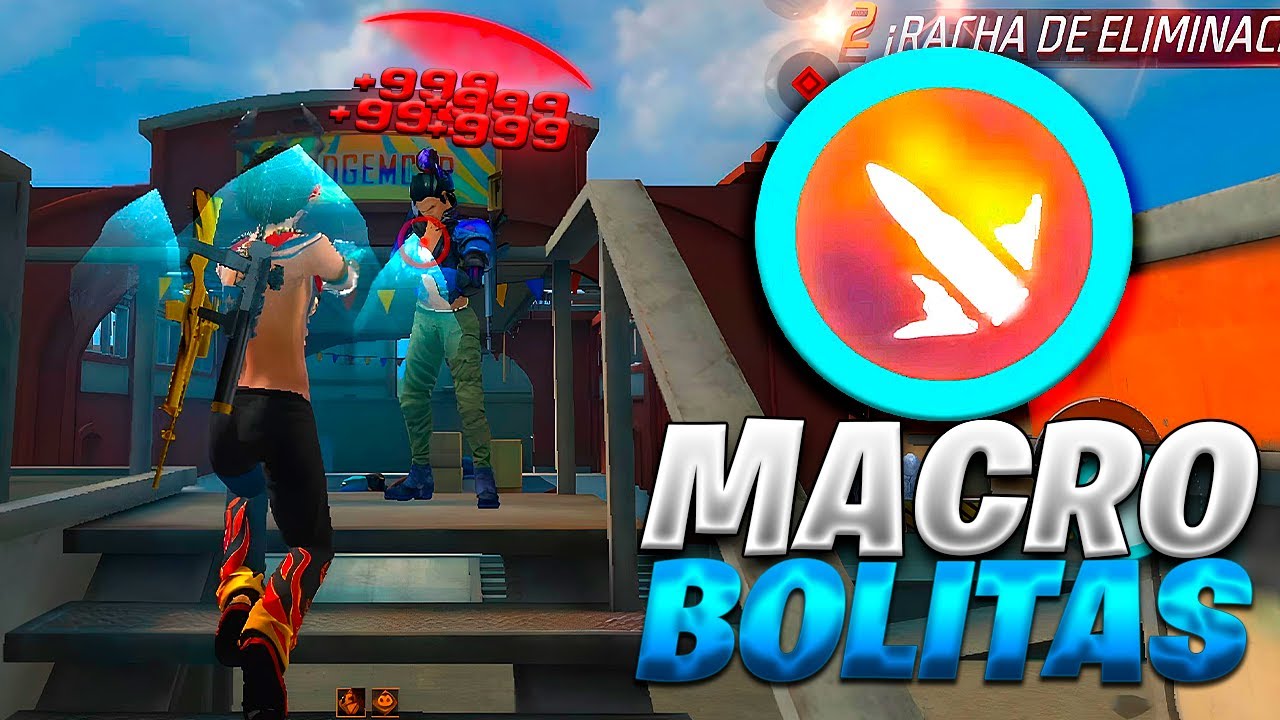
Cómo poner la macro de las bolitas azules en iPhone para Free Fire
Me lo estaban pidiendo muchísimo en los comentarios, así que aquí está: el tutorial completo para poner la macro de las bolitas azules en iPhone, paso a paso y sin saltarme nada.
Lo bueno es que no necesitas instalar nada raro ni descargar ninguna aplicación de terceros. Todo se hace desde los ajustes de accesibilidad que el propio iPhone ya trae de fábrica.
Crear el gesto personalizado
- Entra a Configuración de tu iPhone.
- Baja hasta Accesibilidad y entra.
- Busca la sección Tocar y entra ahí.
- Entra a AssistiveTouch (el «asistir touch», la bolita flotante).
- Baja hasta Crear nuevo gesto (dentro de gestos personalizados).
- Aquí viene lo importante: gira la pantalla como si fueras a jugar, en horizontal. Si lo grabas en vertical el gesto va a quedar en la posición equivocada.
- Haz el movimiento de levantar, tal como lo harías dentro de la partida. Repítelo hasta que el iPhone ya no te deje grabar más.
- Guárdalo con el nombre que quieras. En mi caso le puse Macro 3.
Asignar el gesto a la bolita flotante
El gesto ya está grabado, pero todavía no está conectado a nada. Ahora hay que decirle al iPhone cuándo ejecutarlo:
- Sal del apartado de gestos y ve a Acciones personalizadas, dentro del mismo menú de AssistiveTouch.
- En Tocar una vez, selecciona Ninguno. Esto es clave: si dejas una acción asignada aquí, la bolita va a hacer otra cosa cuando la toques y se te va a desordenar todo.
- Sal y entra a Tocar dos veces. Ahí selecciona el gesto que acabas de crear (en mi caso, Macro 3).
Cómo usarla dentro del juego
- Sal de ajustes y entra a Free Fire.
- Ya dentro de la partida, pícale dos veces seguidas a la bolita flotante.
- Se te va a desplegar el gesto en pantalla. Colócalo encima del botón de disparo.
- Cuando termine de hacer la acción, pícale una sola vez a la bolita flotante para cerrarlo.
Y listo. Vas a notar la diferencia enseguida: vas a estar pegando bastante más que antes.
Errores comunes
- Grabaste el gesto en vertical. Es el fallo número uno. Al entrar al juego el movimiento queda desplazado y no cae donde debería. Bórralo y grábalo de nuevo con el teléfono girado.
- Dejaste una acción en «Tocar una vez». Si al tocar la bolita se te abre el menú de AssistiveTouch en vez de ejecutarse el gesto, es esto. Ponlo en Ninguno.
- El gesto se ejecuta en el sitio equivocado. El gesto se despliega donde tú lo sueltes. Tienes que arrastrarlo tú encima del botón de disparo cada vez que lo actives.
- La bolita flotante te tapa un botón del juego. Arrástrala a una esquina que no uses, normalmente arriba a la izquierda.
Un aviso antes de que la uses
Te lo digo claro porque prefiero que lo sepas por mí: esto usa una función de accesibilidad del propio iPhone, no un programa externo, pero sigue siendo automatizar una acción de juego. Los términos de servicio de Free Fire son restrictivos con cualquier cosa que automatice el control, y la decisión de qué se considera falta la toma Garena, no Apple.
No es que a todo el mundo le pase algo, pero úsala sabiendo que el riesgo existe y que la cuenta es tuya. Yo te doy el tutorial porque me lo pidieron, no porque te garantice que no vaya a haber consecuencias.
¿Y para Android?
Este video se hizo un poco largo solo con el de iPhone, así que el de Android lo dejo para el siguiente, bien explicado y sin correr. Estate pendiente.
Deja una respuesta